
Wireshark (или другой анализатор пакетов) удобный инструмент для анализа трафика передаваемого по сети. Wireshark может анализировать структуру различных сетевых протоколов, включая SIP и другие, используемые при VoIP звонке. Таким образом, это идеальный инструмент для устранения неполадок, связанных с вызовами, регистрацией устройств, BLF и передачей информации между АТС и устройствами.
Кроме этого полученную информацию можно анализировать вместе с 3CX Phone System Log, что даст более полную картину о проблеме. Именно поэтому, 3CX Support Team часто требует 3CX Phone System Log файлы, вместе с файлом Wireshark. Как получить 3CX Phone System Log файл, описано здесь.
Следуйте этим пунктам, чтобы скачать Wireshark и создать capture файл:
1. Скачайте последнюю версию Wireshark отсюда http://www.wireshark.org/download.html
2.Установите Wireshark дважды кликнув на скачанном файле левой кнопкой мыши и следуйте инструкциям.
3. Запустите Wireshark.
4. Перейдите Capture -> Interfaces. Отобразится список сетевых карт установленных на компьютере. Нужно выбрать интерфейс с которого вы будете собирать данные. IP адреса могут быть отображены в формате IPv6. Нажмите на IP address чтобы отобразить IPv4 привязанный к сетевому интерфейсу.
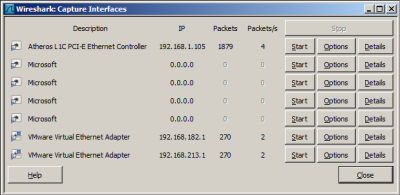
5. Нажмите Options напротив выбранного сетевого интерфейса.
6. Снимите флажок "Capture Traffic in promiscuous mode", а остальные настройки оставьте по умолчанию. Нажмите Start чтобы начать собирать трафик.
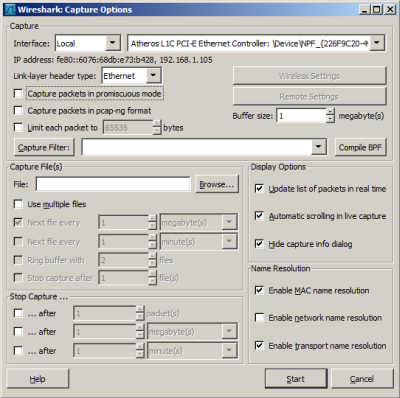
7. Воспроизведите проблему отметив следующее:
- Номер звонящего
- Номер куда звонят
- Номер абонента
- Любые устройства, внешние или внутренние участвующие в воспроизведении проблемы
- Точное время. Его можно взять с сервера 3CX Phone System
- Маршрутизация звонка
- Любая другая информация, которая может быть полезной
8. Как только проблема воспроизведена, вы можете остановить процесс: Capture -> Stop (или нажмите на кнопку остановки.
9. Вам нужно сохранить capture файл File -> Save As.
10. Дайте имя сохраненному файлу. Тип выберите по умолчанию (формат файла pcap).
11. Приложите Wireshark network capture файл к Support Ticket вместе с 3CX Phone System Generate Support Info файлами.
